本記事では、MOBO Keyboard2を実際に使ってわかったこと、製品のメリット・デメリットについて、正直にレビューしていきたい。
モバイルキーボードを探している方、MOBO Keyboard2の評判・使い勝手が気になっている方の参考になれば幸いだ。
製品概要・購入動機
今回レビューする製品は、モバイルキーボード「MOBO Keyboard2」だ。
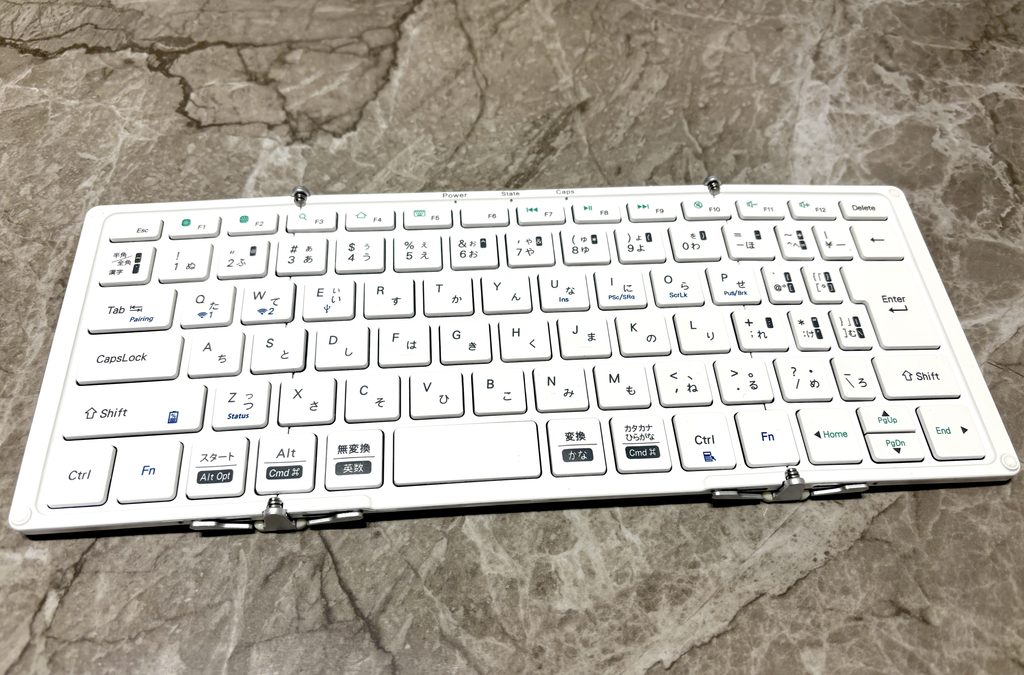
MOBO Keyboard2の特長は、通常のキーボードと変わらない打鍵感を確保しつつも、折りたたむことで持ち運び時にはコンパクトになるという点だ。
MOBO Keyboard2では、19mmのキーピッチを備えたJIS配列のキーボードを採用。一般的なノートパソコンと同じキー配列・キーピッチで、窮屈さや違和感を感じることなく使うことができる。キーストロークは1.5mmあり、打ち心地はMacbookに備わっているキーボードと同等かそれ以上だ。
そして、なによりこのキーボードのすごいところは、3つ折りにして折りたたむことができる点だ。小さなカバンやポーチにもスッと入る手のひらサイズに早変わりし、コンパクトに持ち運ぶことができる。
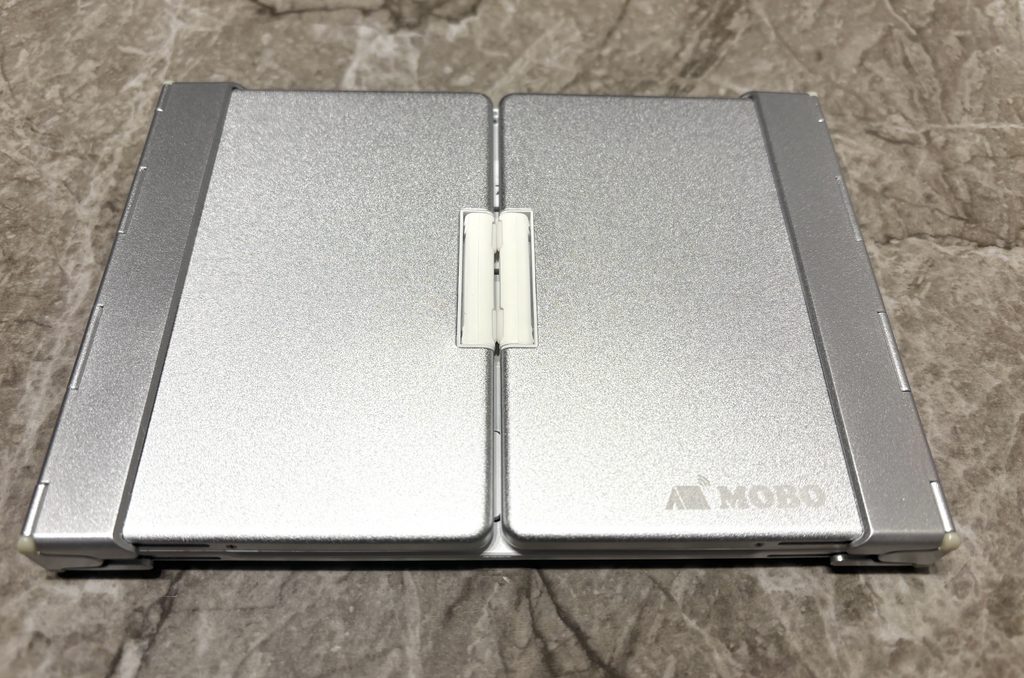
筆者が本製品を購入した動機は、外出時の荷物を小型化・軽量化したいと考えたことだ。
筆者のメインマシンであるMacbook Airは重量が約1.24kgとそこそこ重く、できれば持ち歩きたくない。とはいえ、外出先での作業においては、ある程度の画面領域とキーボードが必須であるため、Macbookを持ち歩かざるを得ないという事情があった。

荷物の小型化・軽量化は長年の課題だった…。
そこで、今回試したいと考えたのが、iPad miniとMOBO Keyboard2の組み合わせだ。iPad mini A17Pro(293g)とMOBO Keyboard2(286g)なら、合わせても約579g。重さを約半分に抑えることができるうえに、サイズも小型化できるため、持ち運びやすくなることを期待した。


MOBO Keyboard2のメリット・デメリット
ここからは、MOBO Keyboard2を実際に使ってわかったメリット・デメリットについて述べていこう。
MOBO Keyboard2のメリット
打ち心地は完璧
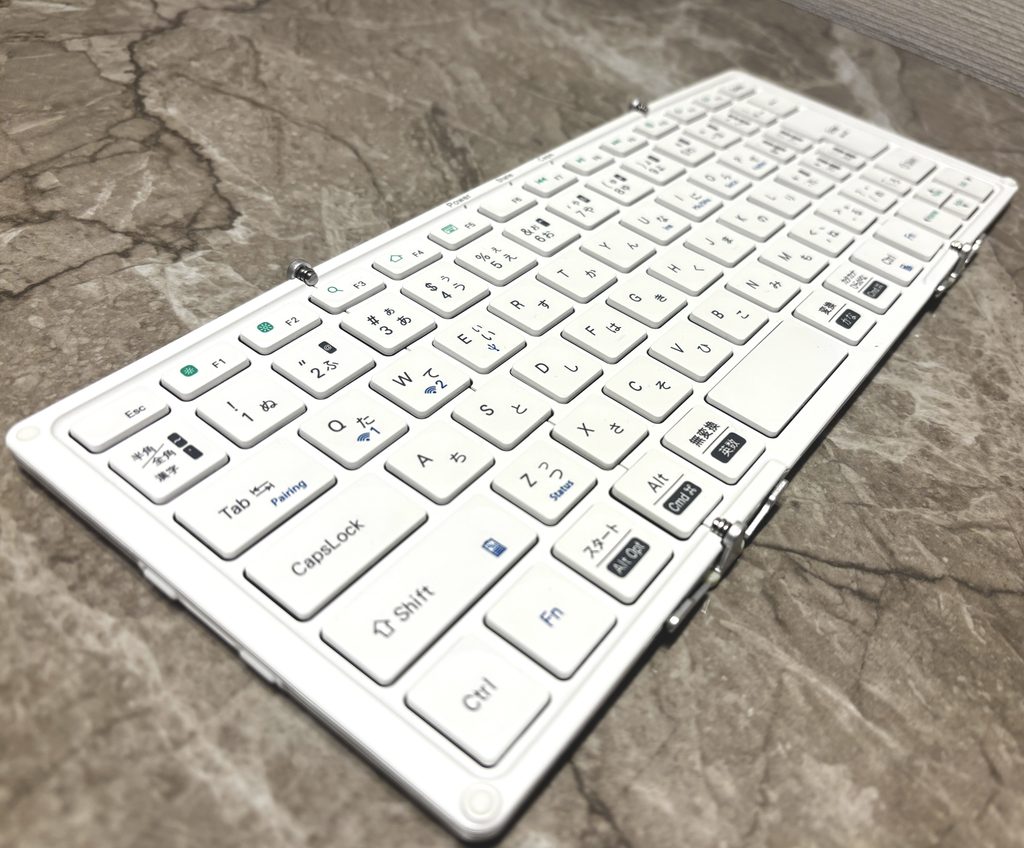
MOBO Keyboard2を使って非常によかったと感じたのは、打ち心地が一般的なノートパソコンと遜色ない点だ。19mmのキーピッチを確保し、エンターキーが大きく癖のないJIS配列を採用。キーストロークは1.5mmもあるため、非常に快適だ。
他社製のモバイルキーボードではキー配列が変則的だったり、エンターキーが小さいといった、入力効率低下につながる欠点がある場合がほとんどだ。一方、MOBO Keyboard2にはそうした欠点は見当たらず、使っていてストレスを感じることがない。
タイピングがしやすいようキーの中心部分を窪ませている点も、文字入力を快適にしてくれるポイントだ。打ち心地を妥協せず、ノートパソコンと同じ効率で作業できるモバイルキーボードを探しているなら、MOBO Keyboard2は間違いなくおすすめできる。
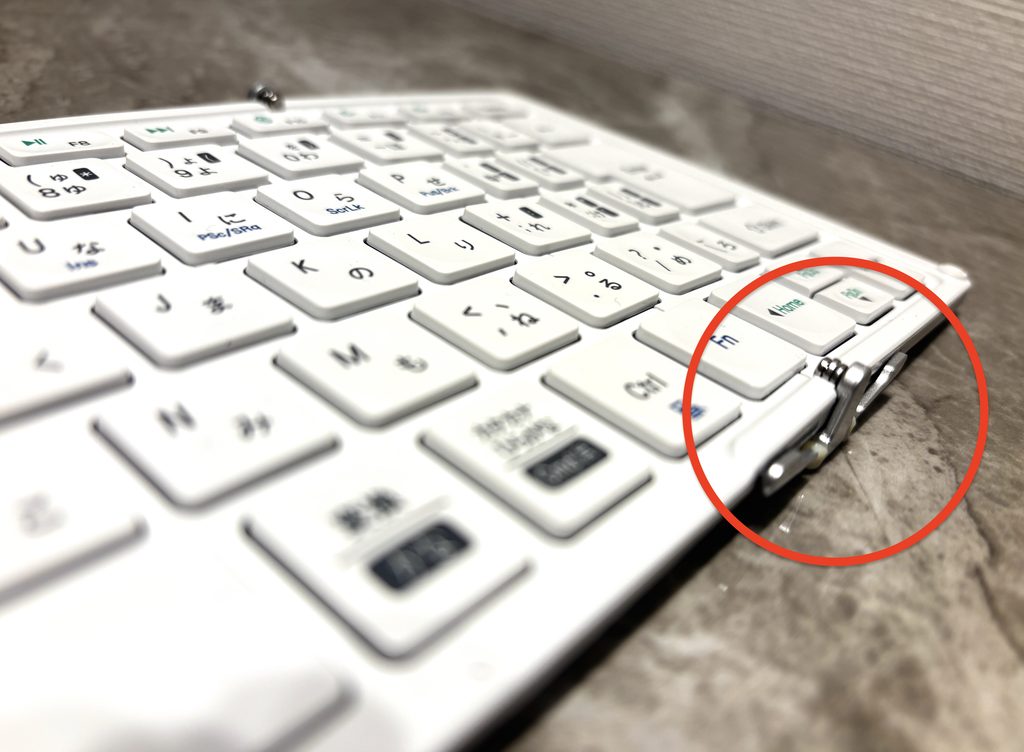
購入前に懸念していた点が、折りたたみ機構の出っ張り部分だ。この出っ張り部分が手の甲に引っかかり、打ちづらくないか心配であった。だが、実際に使ってみるとこの部分に手が当たることはなく、タイピング中に気になることはなかった。
総じて、MOBO Keyboard2のタイピングに関する不満は一切なく、非常に完成度の高い製品だと感じた。
コンパクトで持ち運びやすい
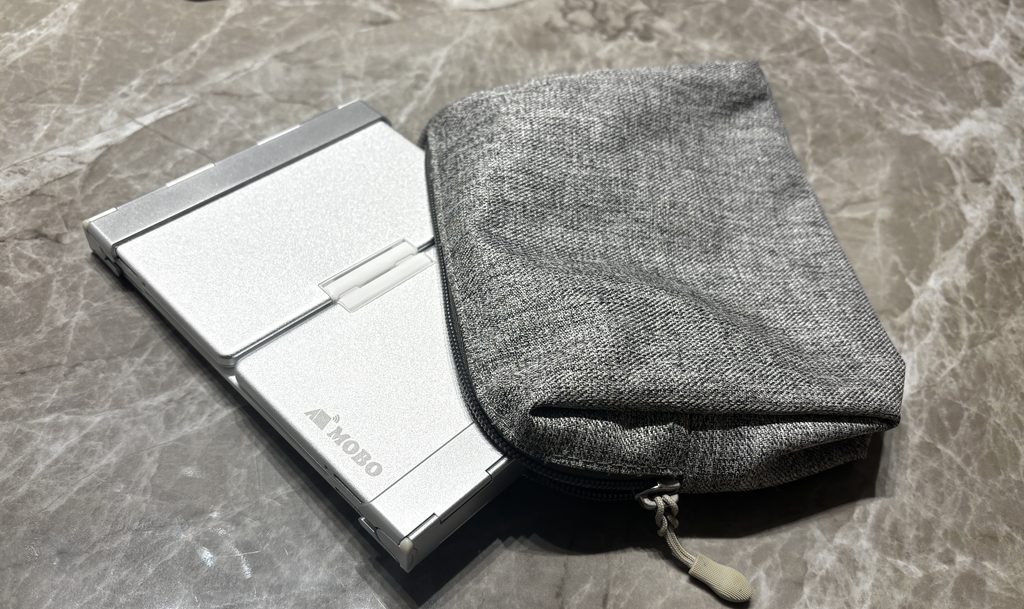
折り畳めばコンパクトで持ち運びやすい点も、大きなメリットだ。
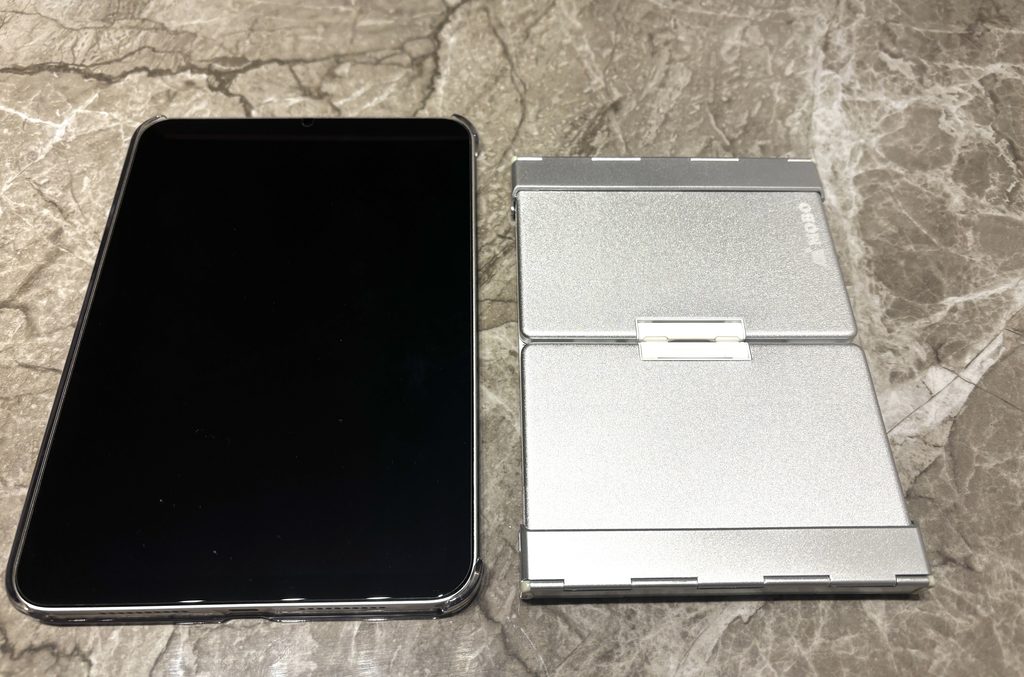
閉じた時のサイズは166×15×120mm。折りたたむことで、ポーチや小さめのカバンにも収まるサイズになる。
筆者の場合、このコンパクトさの恩恵は非常に大きく感じられた。外出先でちょっとした作業をするだけなら、わざわざノートパソコンを持ち出すのは非効率だ。iPad miniとMOBO Keyboard2だけをサコッシュに入れて、身軽に出かけられるようになったため、荷物の大幅な小型化・軽量化が実現できた。
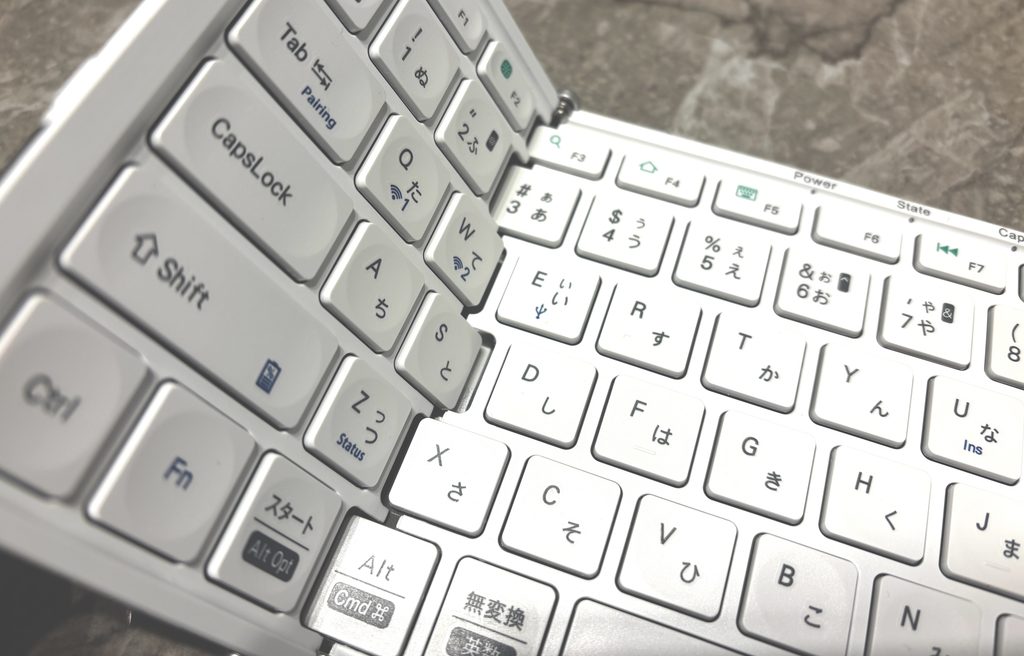
ちなみに、折りたたみ機構の構造もなかなかすごい。折りたたむとキーが内部に入り込む特殊なギミックのおかげで、完璧な配列が実現できていることがわかる。
iPad miniとの相性は抜群
本製品はWindows10/11・Mac OS・iOS・iPad OSなど、あらゆるOSに対応している。(Androidでも利用はできるが、公式にはサポートしていない)
そのため、印字されているキーもあらゆるOSに対応したものになっている。格安のキーボードでありがちな、印字されている文字と違うキーが入力されてしまうといった事象は発生しない。
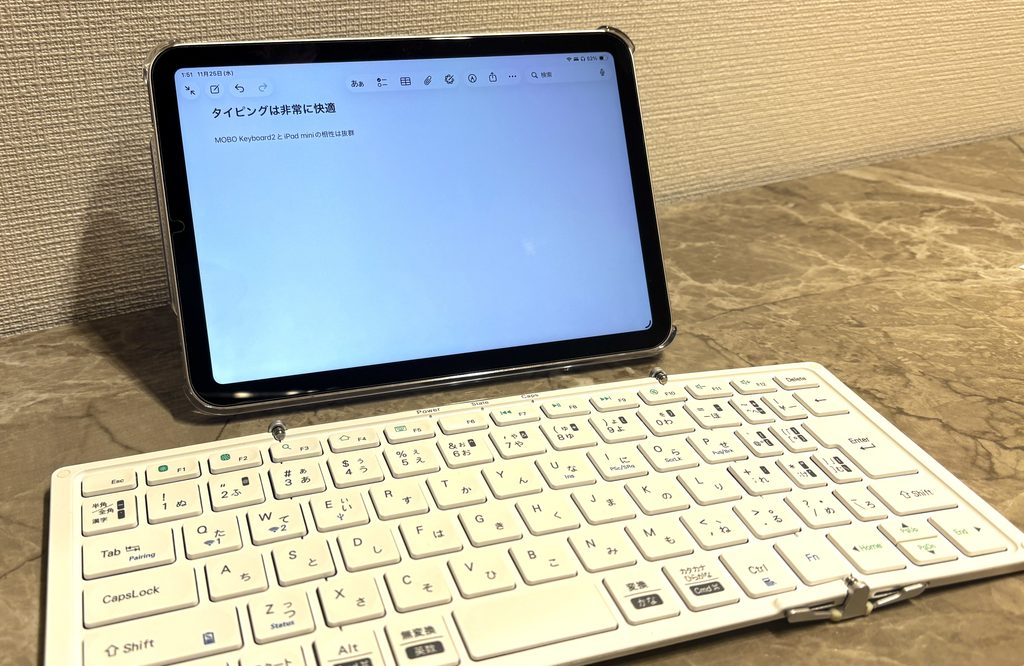
WindowsやMacで使っても便利だが、なかでもiPad miniとの相性は抜群だ。閉じた時のサイズはiPad miniよりも一回り小さいくらいで、持ち運びにはピッタリ。
さらに、MOBO Keyboard2にはiPad向けに便利なショートカットキーも用意されている。ホームに戻ったり、音量調整や再生・停止といった動作はキーボード上から行える。基本的な操作はいちいち画面をタッチしなくてもよいため、とても便利に活用できた。
充電・電源周りが扱いやすい
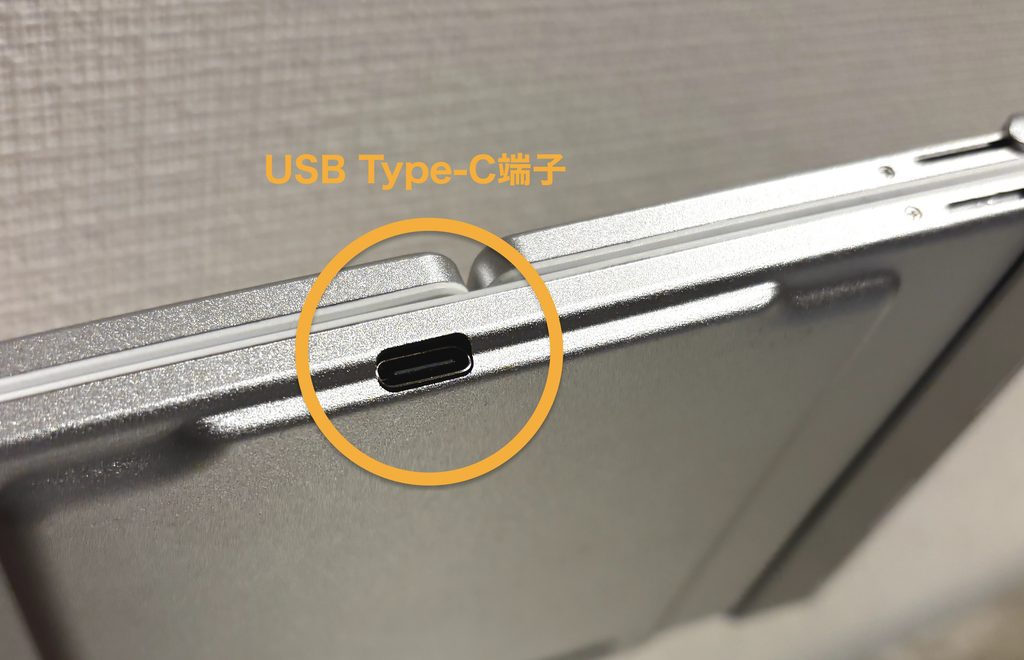
MOBO Keyboard2は充電や電源周りが扱いやすい。
充電端子にはUSB type-Cが採用されており、一般的なスマホの充電ケーブルと共有できる点はありがたい。バッテリー持続時間は最大84時間とそこそこ持つが、心配ならモバイルバッテリーを持ち歩いておくと安心だ。
電源はキーボードを閉じれば自動的にオフになり、開けばオンになる。都度電源ボタンを押す必要がなく、消し忘れもないため、電源周りのストレスは非常に少ないと感じた。
最大3台まで接続可能
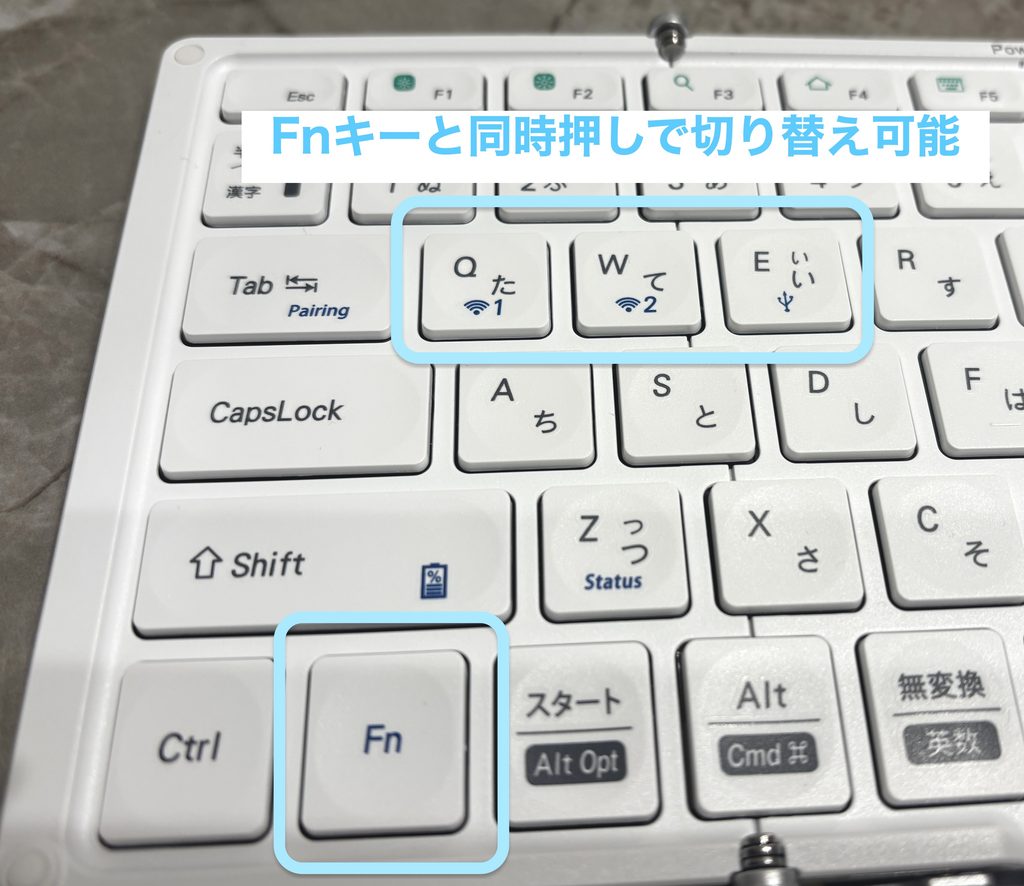
MOBO Keyboard2は「無線1」・「無線2」・「有線接続」の最大3台まで接続でき、接続先を簡単に切り替えることが可能だ。この手のモバイルキーボードで有線接続ができる製品は少ないので、いざという時に有線が使えるのは心強い。
国産メーカーだけあって、説明書も全て日本語であるため、接続方法で迷うことがないのも安心だ。
ちなみにiPadでも有線接続は使えるため、USB type-Cケーブルさえ持ち歩いていれば、外出先でキーボードのバッテリーが切れても、すぐに有線で繋ぎ直すことができる。
使い勝手も良く考えられているね!
MOBO Keyboard2のデメリット
本体重量と外装の素材がやや残念
折りたためばサイズは非常に小さくなるのだが、本体重量がやや重い点は残念だ。
286gという本体重量は他社のモバイルキーボードと比べても重い方で、iPad miniの重量とほとんど変わらない。iPad miniと持ち歩く場合には実質2台持っている重量感であり、この点はLogicool Keys to go2などのライバル機種に劣る。
また、外装はアルミ製で質感が高いものの、持ち運びの際に他のものを傷つけてしまわないか心配になる。付属品として持ち運び用のカバーがあるが、カバーだけで172gとあまりに重く、こちらを使うのは実用的ではない。
重量と外装については、次期製品(MOBO Keyboard3)での改善に期待したいところだ。
iPad OSのバグで入力遅延が発生
現在のiPad OSでは、外部キーボードを使って文字を入力する場合、入力遅延が発生するバグが報告されている。
キーボード側ではなくiPad側の問題であるが、こうした問題があると作業に支障が出るため、OSアップデートで早期に解消されることを望みたい。
筆者の環境においても、キーを押してから文字が入力されるまでにラグが発生しており、正直困っている。一応の解決策として、ハードウェアキーボード設定の「ライブ変換」をオンにしたところ遅延は解消したが、不便な状況は続いている。
iPadで使う予定の方は注意!
欲を言えばタッチパッド搭載製品も欲しい
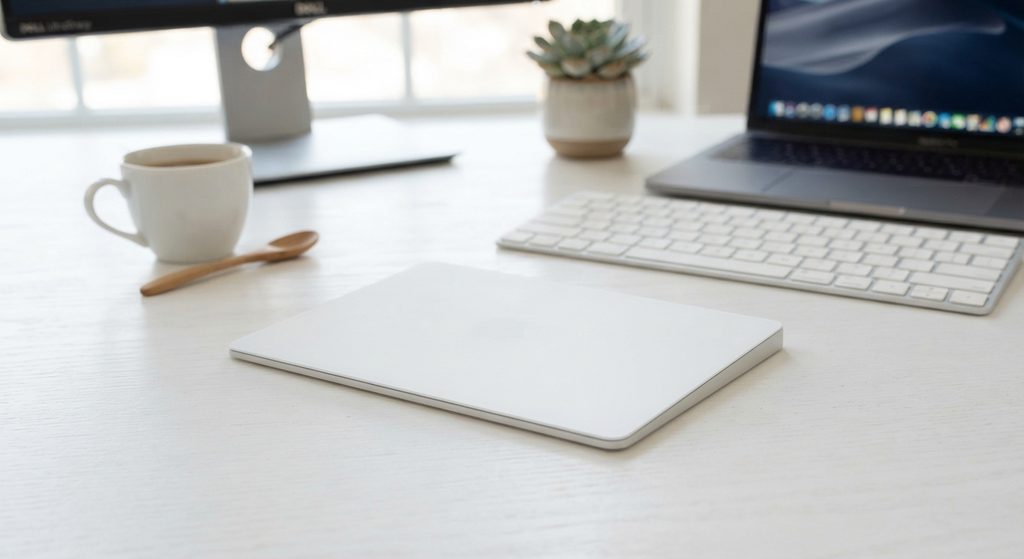
キーボードを持ち歩く場合、欲しくなるのはタッチパッドだ。手元でカーソル操作ができると快適度は格段に向上するため、タッチパッド搭載製品も欲しいところ。
すでに他社製品では、タッチパッド付きの折りたたみキーボードも存在する。だが、タッチパッドの感度の悪さなど評判が良くない製品が多いため、価格は高くてもiPadやMacに最適化されたタッチパッド搭載製品が欲しいと感じた。
モバイルキーボードの中ではやや高価
モバイルキーボードというカテゴリの製品として、価格がやや高い点はデメリットだ。
「たまにしか使わないから安い製品がよい」「配列や打ちやすさはそこまで気にしない」という方には、あまり向いていない製品といえるだろう。
一方、製品の完成度を考えれば価格は十分納得できるものとなっている。高くてもしっかりしたモバイルキーボードを手に入れたいのであれば、非常に良い選択肢になるはずだ。
まとめ
本記事では、MOBO Keyboard2を購入し、実際に使ってわかったメリット・デメリットについてお話しした。
MOBO Keyboard2は、打ち心地と持ち歩きやすさを両立した、モバイルキーボード界の”優等生”だ。特に、iPad miniと組み合わせて使うことで、コンパクトな作業環境を手軽に持ち運ぶことができるのでおすすめだ。
質の高いモバイルキーボードを探している方は、MOBO Keyboard2をぜひチェックしてみてはいかがだろうか。